

微软Authenticator
应用截图
抢先预览图
应用简介
了解应用详情
微软Authenticator安卓版是安全可靠的身份验证工具,支持多重身份验证、无密码登录等。具备密码自动填充,兼容多账户。可用于访问微软产品服务等场景,换手机时按步骤备份恢复,不断更新改进。
微软authenticator怎么用
微软Authenticator是一款超棒的身份验证工具。它功能强大又安全可靠,能给咱带来超便捷的账户登录体验。有了它,就能轻松实现无密码登录、双重验证和多重身份验证啦,账户安全妥妥的,登录效率也大大提升。
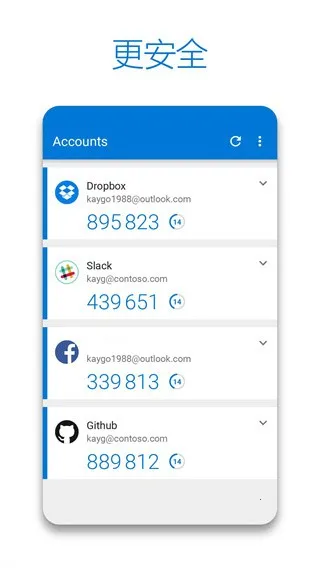
它的主要功能超实用。支持多重身份验证,登录时除了密码,还需通过它批准或输入一次性密码。能实现无密码登录,配置好后登录超方便。还有密码自动填充功能,关联账户后可同步填充Edge浏览器密码。而且兼容多种账户,像Microsoft、Facebook、Amazon等都能统一管理。
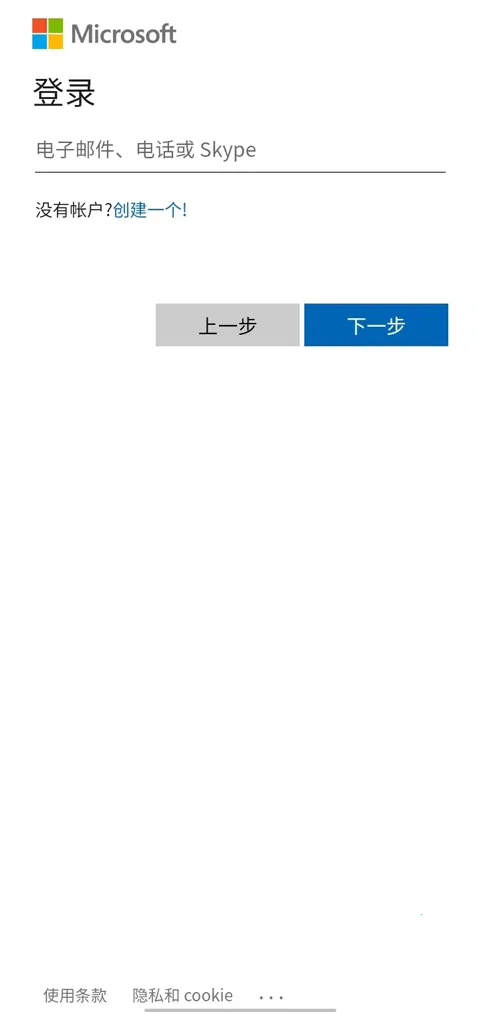
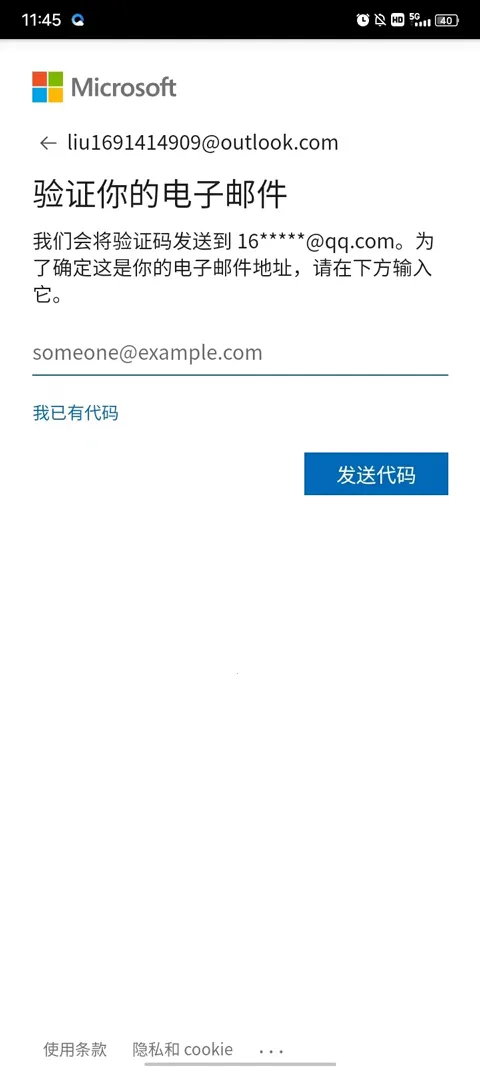
使用场景也很多。访问Microsoft产品和服务时,无需输繁琐密码。企业和工作场景中,能满足组织高安全要求。日常登录也能提供额外保护,防止账户被入侵。按照登录微软账户、接收验证码、输入验证码完成验证的步骤,就能轻松使用啦。换手机时按备份、恢复等步骤操作,也能顺利迁移账户。有了微软Authenticator,账户安全和登录都变得轻松简单!
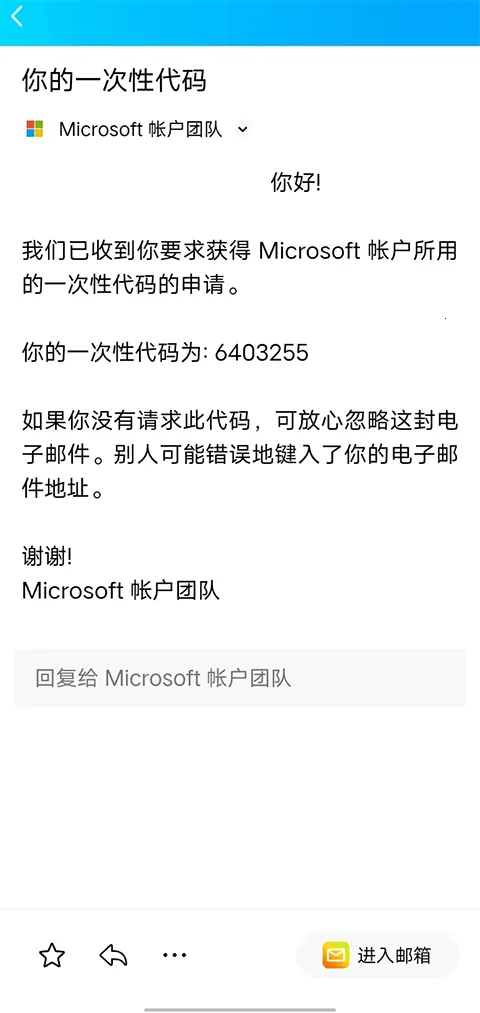
微软authenticator换手机怎么办
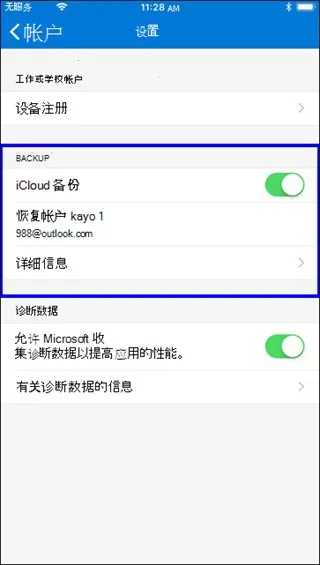
如果你换了手机,微软Authenticator该怎么处理呢?别担心,有简单的办法。首先要备份旧手机数据,在Android设备上,打开微软Authenticator应用,点击右上角三个点进入设置开启云备份;iOS设备则点击左上角三条横线进入设置开启iCloud备份,记得记录用于恢复的微软账户信息。然后在新手机上从应用商店下载安装该应用,打开选择开始恢复,登录旧手机备份时的微软账户,已备份账户就会自动添加。根据提示完成账户验证,确保能正常生成验证码。若旧手机丢失或损坏无法备份迁移,可联系相关服务协助重设多重验证设定;迁移失败也别怕,联系微软客服支持团队,详细描述问题和操作步骤,他们会帮你解决。有了这些步骤,换手机时也能轻松搞定微软Authenticator,继续享受其带来的安全便捷啦。
微软Authenticator优势
微软Authenticator优势显著。**高度安全性**是其一大亮点,通过多重身份验证和无密码登录等功能,大大提升账户安全,有效防止非法入侵。在便捷性方面,用户无需记复杂密码,设备验证即可登录,密码自动填充还简化了密码管理。而且它**广泛兼容**多种设备和账户类型,无论是日常个人账户,还是企业工作场景,都能满足不同使用需求,为用户提供安全又便捷的身份验证体验,让登录过程更加轻松、可靠。
微软Authenticator特色
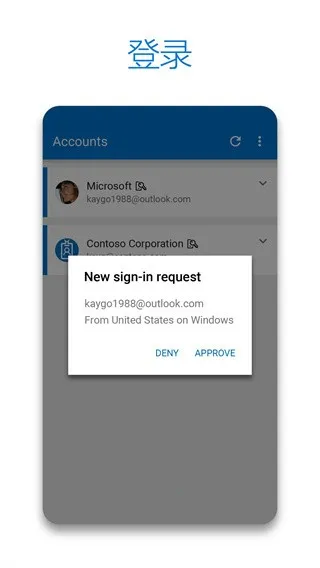
1. 多重身份验证:为账户增添额外安全保障,登录时除密码外,还需通过此应用批准或输入一次性密码。
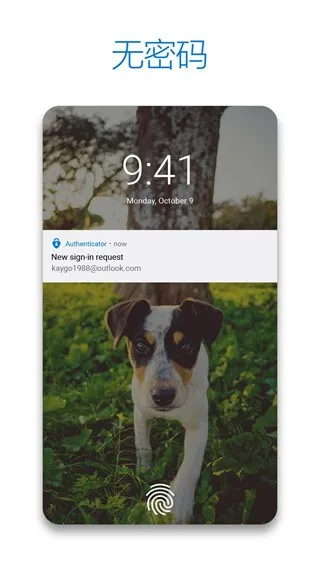
2. 无密码登录:配置好应用后,登录时输入用户名并经设备验证即可,无需再输密码。
3. 兼容多种账户:不仅支持Microsoft账户,还能添加Facebook、Amazon等非Microsoft账户,实现统一管理。
4. 密码自动填充:可将个人Microsoft账户与密码选项卡关联,同步并自动填充Microsoft Edge浏览器中的密码。
微软Authenticator怎么样
微软Authenticator是一款为用户提供安全便捷账户登录体验的身份验证工具。它支持多重身份验证,登录账户时除密码外还需通过该应用批准或输入一次性密码,为账户增添额外安全层。用户能实现无密码登录,配置好应用后登录时无需再输密码。其密码自动填充功能可关联个人Microsoft账户,同步并自动填充保存在Microsoft Edge浏览器中的密码。不仅支持Microsoft账户,还兼容Facebook、Amazon等多种非Microsoft账户,实现统一管理。在访问Microsoft产品和服务、企业工作场景及日常登录保护等方面都能发挥作用,为登录过程提供安全保护,防止账户被非法入侵,是一款值得信赖的身份验证工具。
相关推荐
您可能也喜欢这些应用